



- Neuf
10 % de réduction sur votre première commande avec le code: 10%
Excellent sur Trustpilot★

✨Livraison Gratuite✨

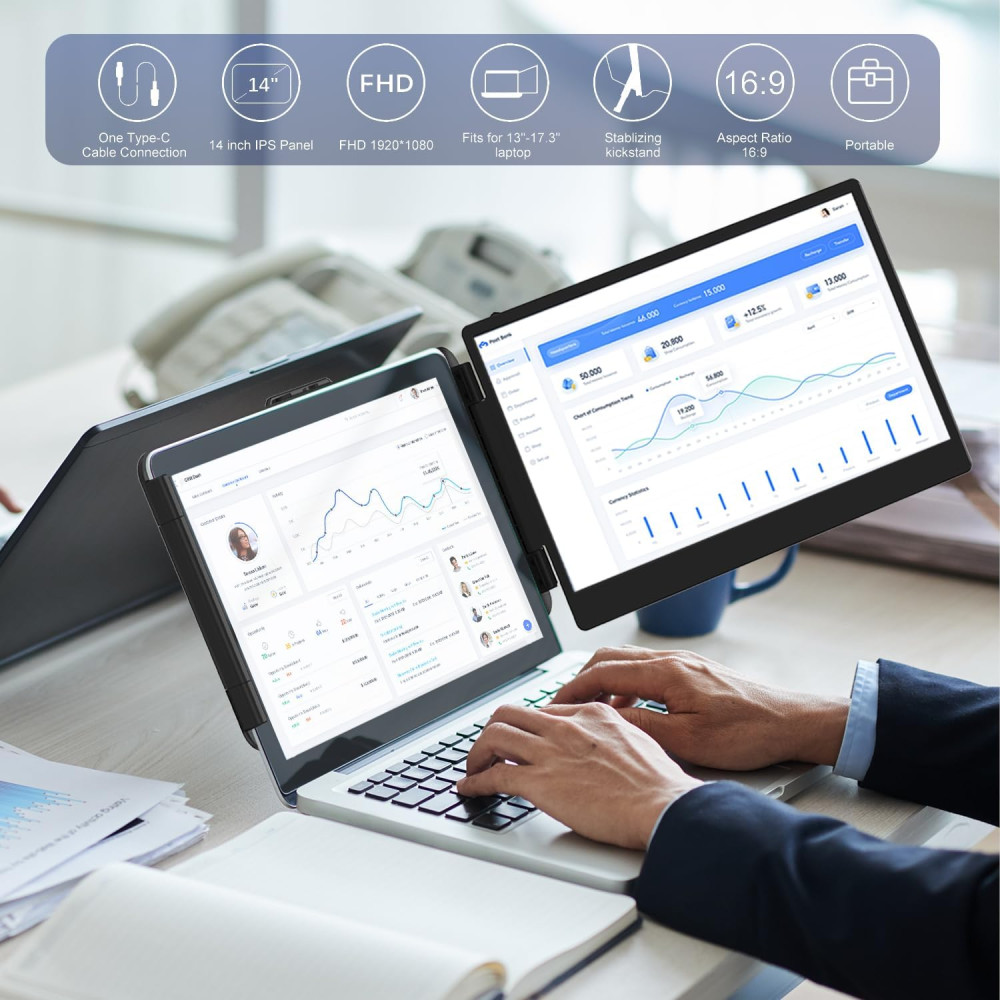
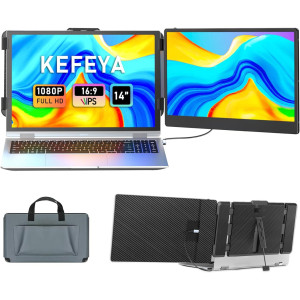
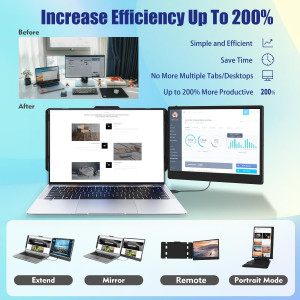
Pourquoi choisir le moniteur portable KEFEYA S1 14" comme écran extensible pour ordinateur portable ? Améliorez votre productivité jusqu'à 200% en ouvrant plusieurs tâches simultanément sans interruption. Ce moniteur portable vous fait gagner un temps précieux en évitant les allers-retours entre les fenêtres. Facile à installer avec une seule connexion câblée et compatible avec plusieurs systèmes pour une expérience fluide et efficace.

Cet écran secondaire portable se connecte facilement à votre ordinateur pour étendre votre espace de travail. Léger et compact, il vous accompagne partout pour un double affichage pratique et performant. Il offre un rendu visuel clair et net pour toutes vos utilisations professionnelles ou de loisirs.

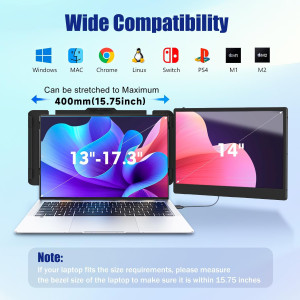
Compact et pliable, ce moniteur portable est parfait pour les professionnels en déplacement. Il se range facilement dans votre sac et vous permet de créer instantanément un poste de travail à double écran où que vous soyez. Sa compatibilité étendue en fait l’outil idéal pour travailler avec confort et fluidité.

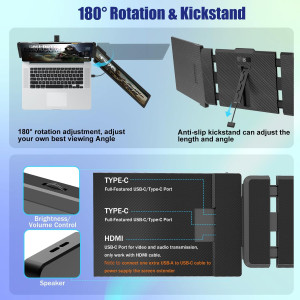
La rotation à 180° vous permet d’ajuster l’angle de vue selon vos préférences, offrant une expérience personnalisée. Le support réglable avec embouts antidérapants améliore la stabilité de l’écran même sur des surfaces inégales.

Alignez les ports des écrans doubles avec ceux du joystick puis appuyez doucement pour fixer l’écran en toute sécurité. Deux options d’installation sont disponibles, rendant l’usage simple et rapide.

Réglez rapidement la luminosité en glissant vers la gauche, puis maintenez et déplacez le bouton pour affiner l’intensité. Pour le volume, glissez vers la droite pour un contrôle efficace et intuitif.

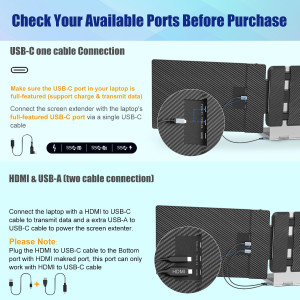
Connexion USB-C à USB-C avec un seul câble :
Assurez-vous que le port USB-C de votre ordinateur portable est complet (prise en charge de la charge et de la transmission de données). Branchez le câble USB-C sur le port approprié (marqué TYPE-C1 et TYPE-C2) de l’extenseur d’écran KEFEYA.
Connexion HDMI vers USB-C & USB-A vers USB-C avec deux câbles :
Vérifiez à l’arrière de l’écran portable que le câble HDMI vers USB-C est inséré dans le port du bas marqué HDMI. Utilisez un câble USB-A vers USB-C supplémentaire pour alimenter l’écran en branchant celui-ci sur un port TYPE-C1 ou TYPE-C2, puis activez votre ordinateur après connexion.

Doté d’une résolution Full HD 1080p et d’un écran IPS de 14 pouces, ce moniteur portable offre des images nettes et des couleurs vivantes. Sa compatibilité universelle vous permet de le connecter facilement à divers appareils, pour une polyvalence optimale et une expérience visuelle immersive.

Q : Écran affiche « Pas de signal »
Vérifiez que le port USB-C de votre ordinateur est complet (charge et données) lorsque vous utilisez un câble USB-C unique. Pour la connexion HDMI + USB-A vers USB-C, assurez-vous que chaque câble est branché sur les ports appropriés marqués sur le moniteur.
Q : Clignotement d'écran & Écran noir
Ce problème peut être dû à une batterie faible ou une alimentation insuffisante. Utilisez un câble USB-A vers USB-C supplémentaire pour alimenter l’ordinateur ou l’écran portable.
Q : L'écran ne s’allume pas après connexion
L'ordinateur portable peut manquer de puissance. Veuillez charger l’écran avec une alimentation externe fournissant 5V/2A. Assurez-vous aussi que l’ordinateur est actif et sort du mode veille.
Références spécifiques

Le moniteur portable KEFEYA est à mes yeux indispensable pour booster la productivité, surtout en déplacement. L’image est nette, l’installation franchement intuitive (branché en moins d’une minute sur mon MacBook !), et la possibilité de basculer facilement du mode extension au mode miroir est un vrai plus pour les réunions. Si vous cherchez à fluidifier votre multitâche sans sacrifier la qualité d’affichage, foncez.
✨Livraison Gratuite✨
Le compagnon idéal pour le télétravail !
Le moniteur portable KEFEYA est à mes yeux indispensable pour booster la productivité, surtout en déplacement. L’image est nette, l’installation franchement intuitive (branché en moins d’une minute sur mon MacBook !), et la possibilité de basculer facilement du mode extension au mode miroir est un vrai plus pour les réunions. Si vous cherchez à fluidifier votre multitâche sans sacrifier la qualité d’affichage, foncez.